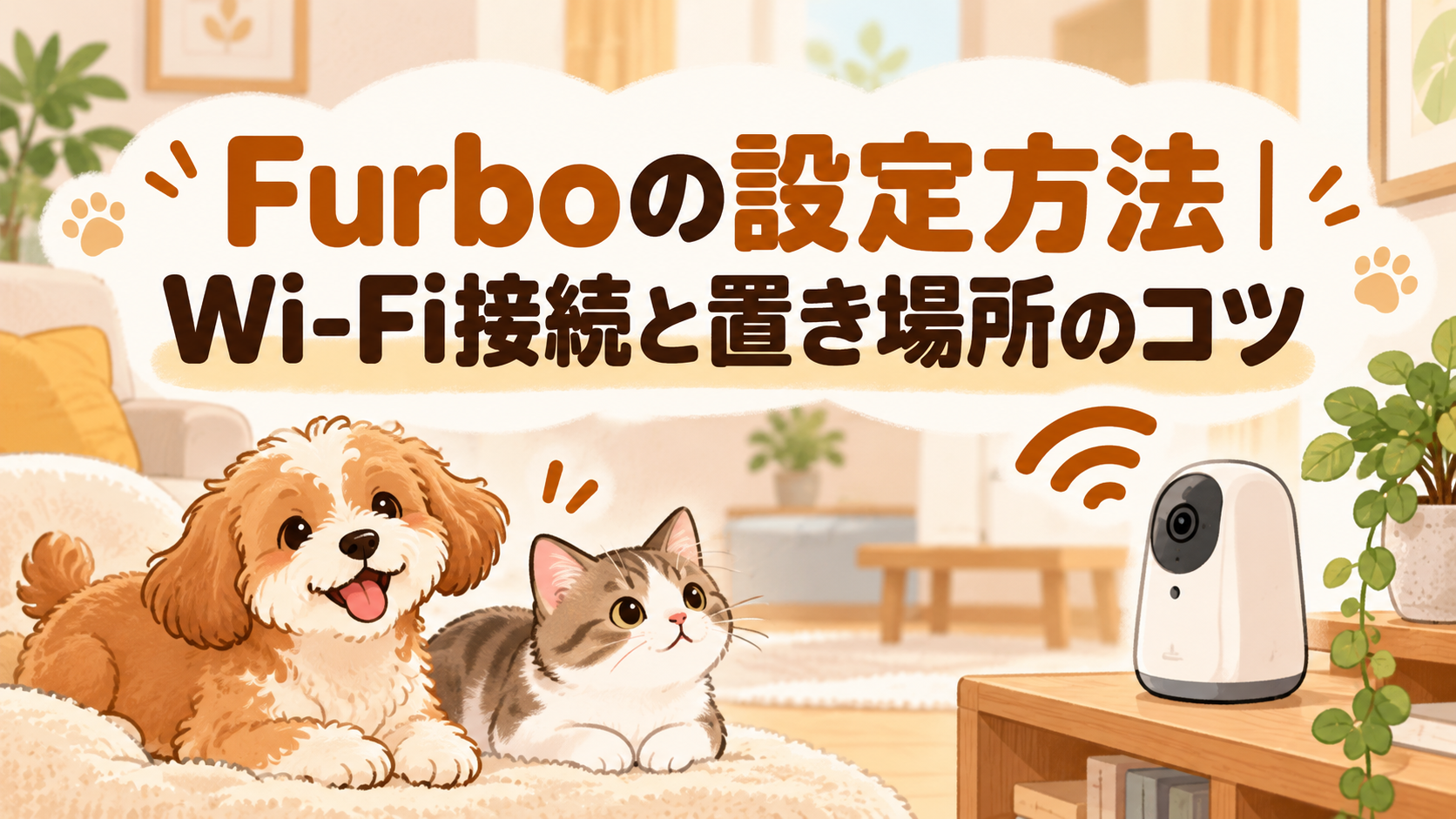
Furbo(ファーボ)を買ったものの「設定がうまくいかない」、あるいは「機械が苦手だけど自分で設定できる?」と不安な方もいるのではないでしょうか。Furboの初期設定は、専用アプリをダウンロードし、コンセントにつないだFurboを自宅のWi-Fiに接続するだけで完了します。
この記事では、Furboの設定の流れと、つまずきやすいWi-Fi・置き場所・電源のポイントを、Furbo公式サイトの情報をもとにまとめます。
本記事はプロモーションを含みます。

家電の初期設定が苦手で……。Wi-Fiにつながらなかったらどうしようって、それが一番心配です。
- Furboの初期設定の流れ(4ステップ)
- 設定前に確認したいWi-Fi・スマホの条件
- 自動追尾が使いやすい置き場所の目安
- つながらないときに見直すポイント
結論:設定前に「2.4GHzのWi-Fi」と「電源アダプター」を確認
結論:つまずきの多くはWi-Fiと電源。この2つを先に用意すれば、設定はアプリの案内どおりに進む
Furboは2.4GHzのWi-Fiにしか対応していません。また、ドッグカメラ 360°ビューには電源アダプターが付属していないため、5V/2Aに対応したUSB電源アダプターを用意する必要があります(出典:Furbo公式)。
この2つがそろっていれば、あとはアプリの案内に沿って進めるだけです。
| 準備するもの | 目安 |
|---|---|
| スマホ | iOS 18.0以上/Android 13以上(Bluetooth 4.2以上に対応) |
| Wi-Fi | 2.4GHz(802.11 b/g/n)。光回線などの高速回線を推奨 |
| 回線速度 | アップロード2Mbps程度を推奨 |
| 電源 | USB電源アダプター(出力5V/2A)とコンセント |
| おやつ | 直径1〜1.5cm程度の乾いた丸いおやつ |
※Furbo公式サイトの動作環境・仕様より(2026年10月6日確認)。
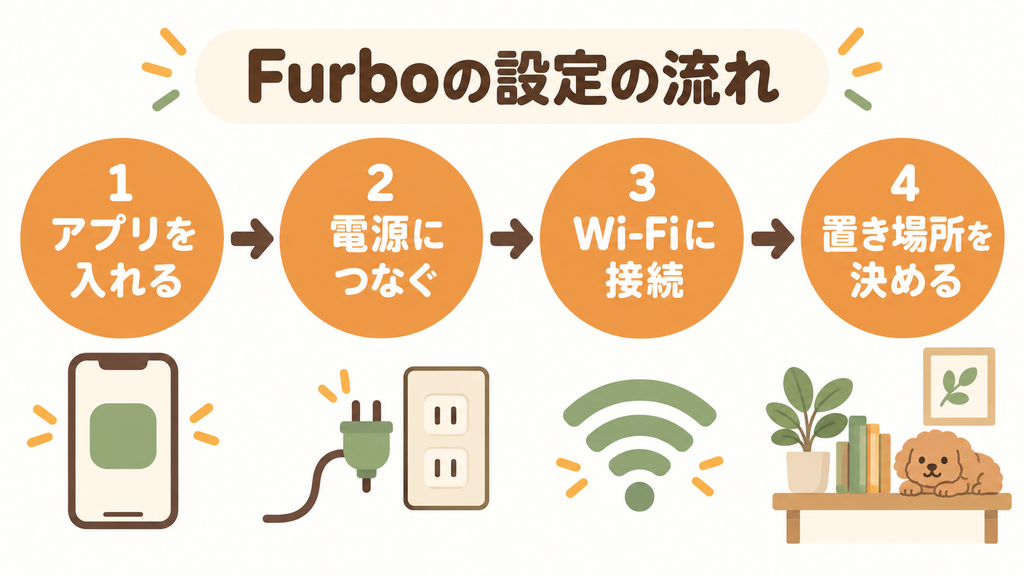
Furboの設定方法(4ステップ)
公式サイトで案内されている流れをもとに、設定の手順を4つに分けて紹介します。画面の表示はアプリのバージョンで変わることがあるため、細かな操作はアプリの案内に従ってください。
- アプリをダウンロードしてアカウントを作る:スマホに「Furbo」アプリを入れ、アカウントを作成します。メールの認証コードが届かない場合は、迷惑メールの設定や受信設定を確認しましょう。
- Furboを電源につなぐ:付属のUSBケーブルとUSB電源アダプター(5V/2A)でコンセントにつなぎます。
- Wi-Fiに接続する:アプリの案内に沿って、自宅の2.4GHzのWi-Fiを選び、パスワードを入力します。スマホのBluetoothはオンにしておきます。
- 置き場所を決めて、ライブ映像を確認する:映したい範囲が入るか、ライブ映像で確かめてから固定します。
Amazonのレビュー要約には「初期設定の認証番号がキャリアのメールアドレスでははじかれた」という声もあります(出典:Amazon販売ページ)。キャリアメールで受け取れない場合は、受信設定を見直すか、別のメールアドレスで登録する方法があります。
設定はアプリが順番に案内してくれるよ。Wi-Fiのパスワードと電源アダプターを手元に用意してから始めよう。
置き場所のコツ
Furboの見守りやすさは、置き場所で大きく変わります。公式サイトでは、床から60〜120cmの高さに置くと犬の自動追尾に適していると案内されています(犬の体の高さや運動能力によって調整)。
- 犬がよく過ごす場所(ケージ・ベッド・ソファまわり)が映る位置
- 床から60〜120cmの高さの棚や台の上
- おやつが飛ぶ先に、割れ物や段差がない
- 窓からの直射日光が当たらない(逆光で映りにくくなる)
- ケーブルを犬がかじらない位置を通せる
- Wi-Fiの電波が届く(ルーターから離れすぎない)
Furboの底面には3Mの両面テープが貼られていて、倒れにくい設計です。ただし、いったん貼ると位置を変えにくいので、ライブ映像で映り方を確認してから固定するのがおすすめです。ケーブルは、犬がかじらないようにカバーをつけたり家具の裏を通したりしておくと安心です。
棚の上に置けばよさそうですね。おやつが飛ぶ方向も考えておかないと。
\ A8経由の限定クーポンで2,000円引き /
Furboドッグカメラを公式サイトで見る
クーポンコード LINK2000 で2,000円引き
※購入時にコードを入力。セール価格・セットプランとの併用や適用期限は、購入画面で確認してください。
つながらないときに見直すポイント
| 症状 | 見直すこと |
|---|---|
| Wi-Fiの一覧に自宅のネットワークが出ない | ルーターが2.4GHzを出しているか。5GHzだけの設定になっていないか |
| 接続の途中で止まる | スマホのBluetoothがオンか。Furboとスマホを近づけて再試行 |
| 映像が途切れる・遅い | ルーターとの距離。アップロード速度(2Mbps程度推奨) |
| 電源が入らない・すぐ切れる | USB電源アダプターの出力が5V/2Aあるか |
| アプリの動作が不安定 | スマホのOSとアプリを最新版にする |
つながらないときは、まず2.4GHzと電源アダプターの出力を確認。原因の多くはこの2つだよ。
それでも解決しない場合は、公式サイトのカスタマーサポート(日本語のチャット・メール)に相談できます。初期不良の場合は、30日以内であれば返品・交換の対象と案内されています。
ネットワークカメラは、設定が不十分だと映像を第三者に見られるおそれがあります(出典:総務省)。Furboは2段階認証の設定がすすめられているので、初期設定のときに有効にしておきましょう。家族とアカウントを共有する場合も同じです。
よくある質問
5GHzのWi-Fiしかない場合はどうすればいいですか?
多くのルーターは2.4GHzと5GHzの両方を出せます。ルーターの設定画面や説明書で、2.4GHzが有効になっているか確認してください。
電源アダプターは付属していますか?
ドッグカメラ 360°ビューは付属していません。公式サイトでは追加購入もでき、5V/2Aの標準的なUSBアダプターを使う方法もあります。
家族のスマホでも見られますか?
公式のFAQでは、複数のデバイスから1つのアカウントを使えると案内されています。
引っ越しやルーターを変えたときは?
Wi-Fiが変わった場合は、アプリからWi-Fiの再設定が必要です。新しい環境でも2.4GHzで接続してください。
設置後に場所を変えても大丈夫ですか?
可能ですが、底面の両面テープで固定している場合ははがす必要があります。最初にライブ映像で位置を決めてから固定すると手間が減ります。
参考・出典
- Furbo公式「Furboドッグカメラ 360°ビュー」(確認日:2026年10月6日)
- Amazon「Furbo ドッグカメラ – 360°ビュー」販売ページ(確認日:2026年10月6日)
- 総務省「ネットワークカメラのセキュリティ設定についての注意喚起」(確認日:2026年10月6日)
まとめ
- Furboの設定は、アプリを入れて電源につなぎ、Wi-Fiに接続するだけ
- Wi-Fiは2.4GHzのみ。スマホはiOS 18.0以上/Android 13以上
- ドッグカメラ 360°ビューは電源アダプター別売。5V/2Aを用意する
- 置き場所は床から60〜120cmが目安。映り方を確認してから固定
- 2段階認証を設定して、映像を安全に見守る
Wi-Fiと電源さえ準備できれば、Furboの設定はむずかしくありません。
\ 離れていても、いつでも一緒。 /
新型Furboドッグカメラ 360°ビューをチェック
全国送料無料・初期不良は30日以内の返品交換に対応(公式サイトの案内)
クーポンコード LINK2000 で2,000円引き
※購入時にコードを入力。セール価格・セットプランとの併用や適用期限は、購入画面で確認してください。